
Hướng dẫn đổi DNS 1.1.1.1 khi không vào được 88Vin
Trong một số trường hợp, người dùng có thể gặp lỗi không vào được 88Vin, truy cập chậm, tải trang không ổn định hoặc bị gián đoạn kết nối. Một trong những cách xử lý phổ biến là đổi DNS sang 1.1.1.1 của Cloudflare hoặc sử dụng Cloudflare WARP để cải thiện khả năng truy cập trên Android, iPhone và máy tính.
Bài viết này hướng dẫn từng bước cách đổi DNS và bật WARP khi không truy cập được 88Vin. Nội dung phù hợp cho người dùng điện thoại Android, iPhone/iPad, Windows và macOS.
Vì sao không vào được 88Vin?
Việc không vào được 88Vin có thể xuất phát từ nhiều nguyên nhân khác nhau. Phổ biến nhất là kết nối mạng không ổn định, DNS mặc định của nhà mạng phản hồi chậm, trình duyệt lưu cache cũ hoặc đường truyền tại thời điểm truy cập đang gặp giới hạn.
Một số dấu hiệu thường gặp gồm: trang tải rất lâu, trình duyệt báo không thể kết nối, vào được lúc đầu nhưng sau đó mất kết nối, hoặc cùng một đường dẫn nhưng mạng này vào được còn mạng khác lại không vào được.
Trước khi kết luận website bị lỗi, các bạn nên thử các thao tác cơ bản như tải lại trang, đổi trình duyệt, chuyển từ Wi-Fi sang 4G/5G hoặc ngược lại. Nếu vẫn không truy cập được, đổi DNS hoặc bật Cloudflare WARP là một trong những hướng xử lý hiệu quả nhất để cải thiện kết nối.
Đổi DNS 1.1.1.1 là gì?
DNS có thể hiểu đơn giản là hệ thống giúp thiết bị chuyển tên miền website thành địa chỉ máy chủ. Khi DNS mặc định của nhà mạng phản hồi chậm hoặc gặp lỗi, người dùng có thể không truy cập được một số website dù kết nối Internet vẫn hoạt động bình thường.
DNS 1.1.1.1 là dịch vụ DNS công cộng của Cloudflare. Khi đổi sang DNS này, thiết bị có thể phân giải tên miền nhanh hơn và ổn định hơn trong nhiều trường hợp. Đây là một lựa chọn phổ biến khi người dùng gặp lỗi truy cập website do DNS.
Ngoài DNS 1.1.1.1, Cloudflare còn cung cấp ứng dụng 1.1.1.1 WARP. Ứng dụng này giúp người dùng bật kết nối WARP nhanh hơn, đặc biệt tiện lợi trên điện thoại Android, iPhone, Windows và macOS.
Khi nào nên dùng Cloudflare WARP?
Cloudflare WARP nên được dùng khi các bạn đã thử tải lại trang, đổi trình duyệt hoặc đổi mạng nhưng vẫn không vào được 88Vin. Trong nhiều trường hợp, WARP có thể giúp kết nối ổn định hơn, hạn chế lỗi DNS và cải thiện đường truyền.
Người dùng có thể cân nhắc bật WARP khi gặp các tình trạng như trang không phản hồi, truy cập chập chờn, trình duyệt báo lỗi kết nối, hoặc cùng một thiết bị nhưng mạng khác vào được còn mạng hiện tại lại không vào được.
Cách đổi DNS trên Android
Nếu các bạn đang dùng điện thoại Android, cách đơn giản nhất là cài ứng dụng 1.1.1.1 của Cloudflare. Ứng dụng này giúp bật DNS/WARP nhanh mà không cần chỉnh nhiều trong phần cài đặt hệ thống.
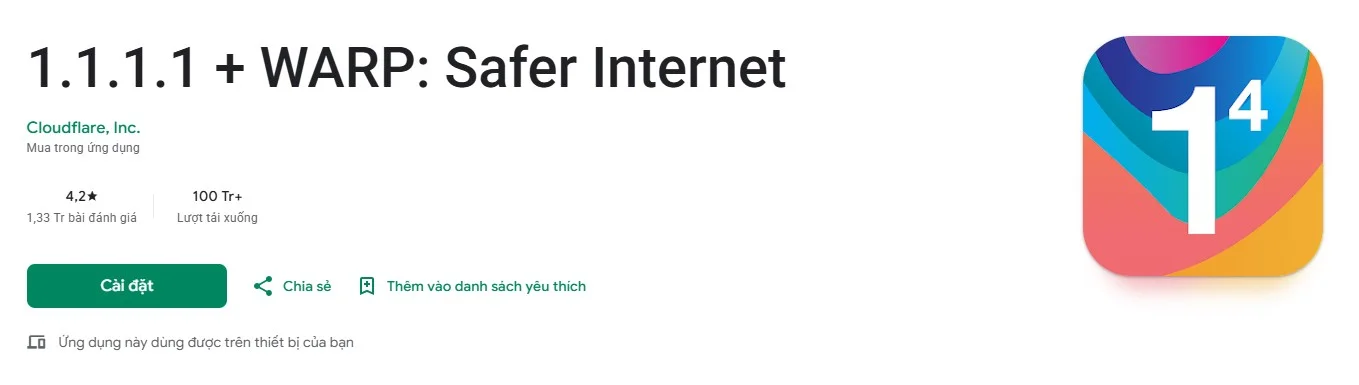
- Mở CH Play trên điện thoại Android.
- Tìm ứng dụng 1.1.1.1 + WARP: Safer Internet.
- Kiểm tra nhà phát triển là Cloudflare, Inc..
- Nhấn Cài đặt và chờ ứng dụng tải xong.
- Mở ứng dụng 1.1.1.1.
- Đồng ý các quyền cần thiết nếu ứng dụng yêu cầu.
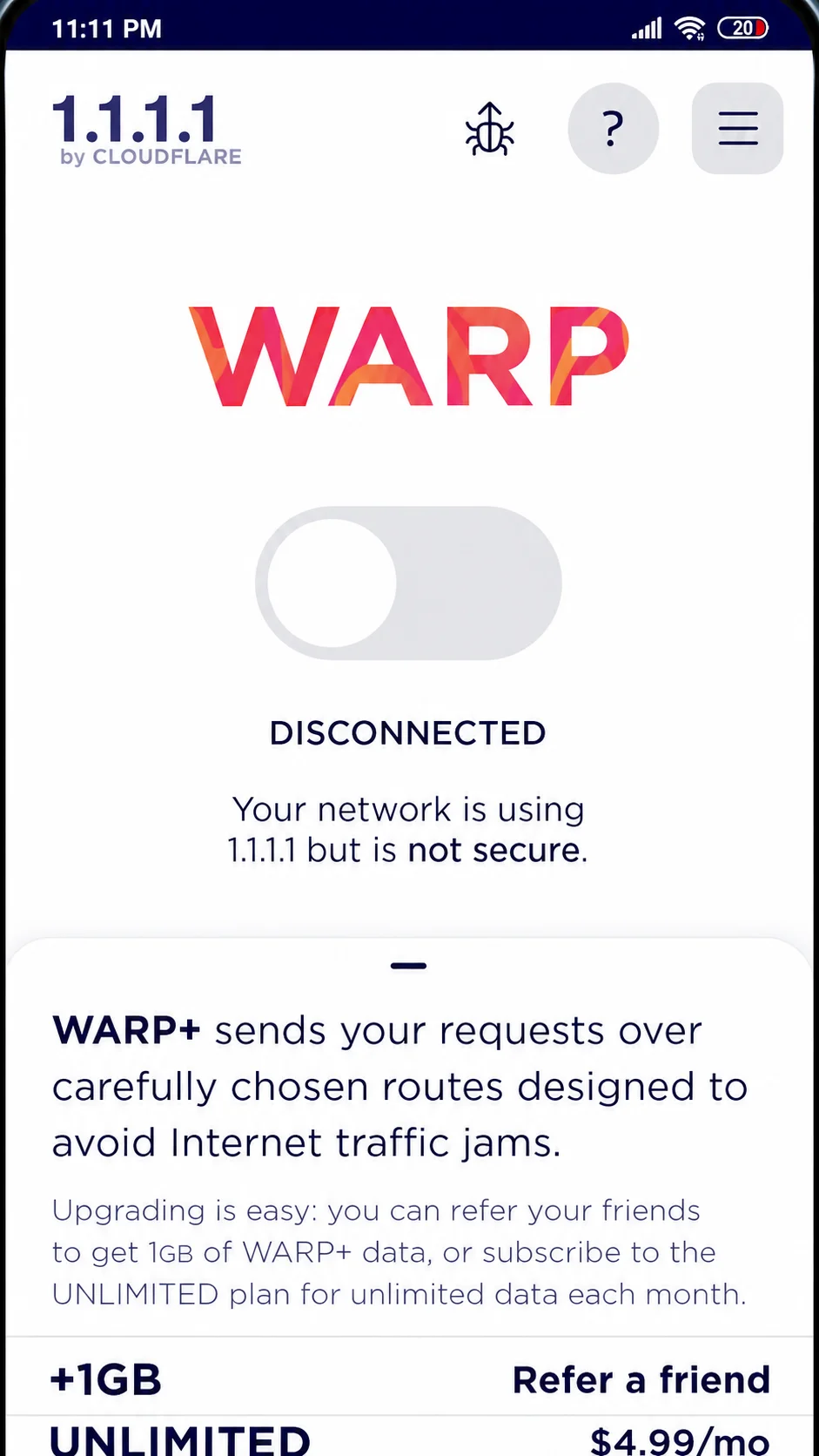
- Nếu thấy trạng thái Disconnected, nghĩa là WARP chưa được bật.
- Gạt công tắc sang trạng thái kết nối.
- Nếu cần kết nối ổn định hơn, chọn chế độ WARP.
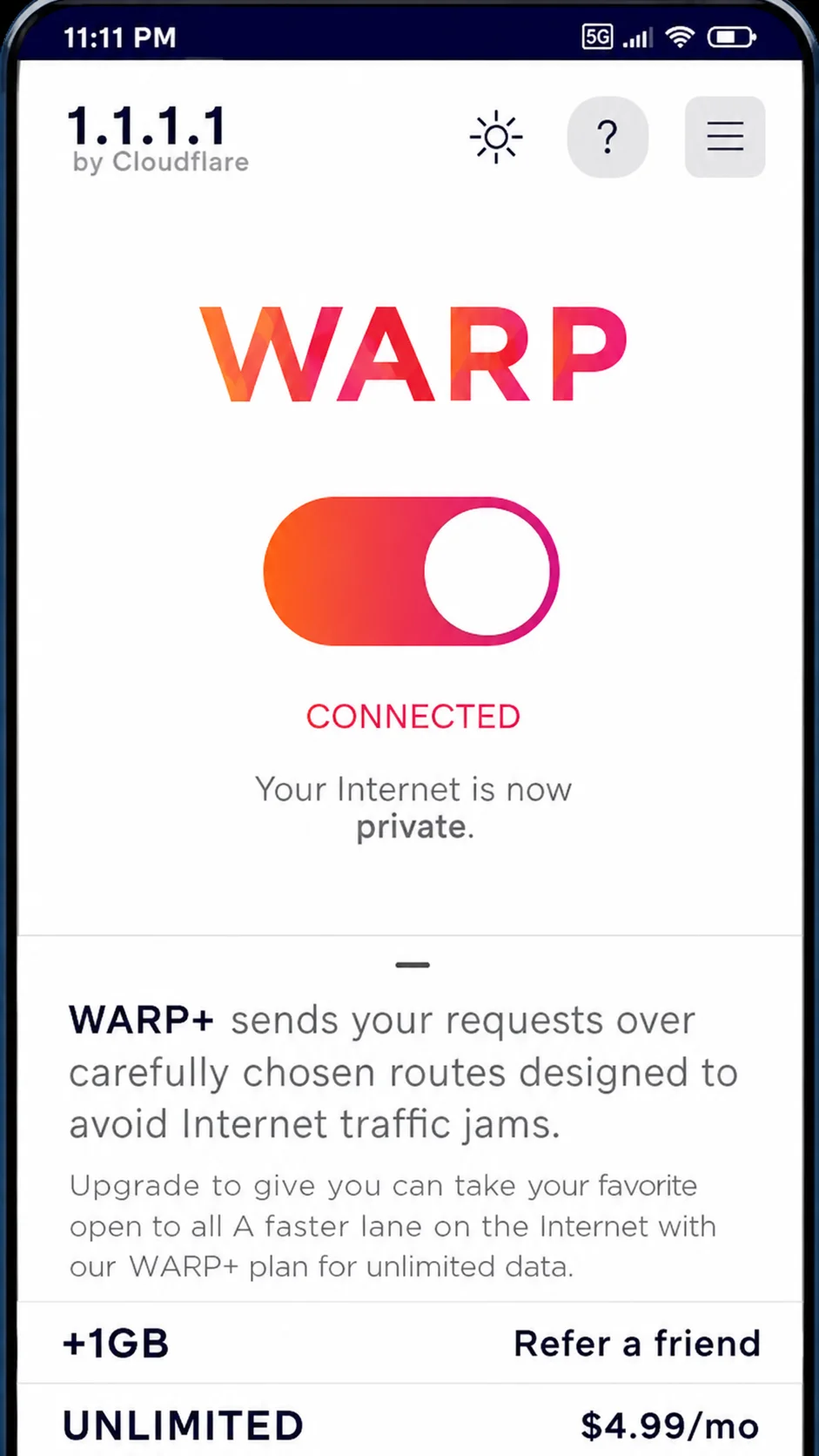
- Chờ ứng dụng chuyển sang trạng thái Connected.
- Sau khi kết nối thành công, mở lại trình duyệt và truy cập 88Vin.
Nếu điện thoại Android có mục DNS riêng tư, các bạn cũng có thể chỉnh trong phần cài đặt mạng. Tuy nhiên, vị trí cài đặt có thể khác nhau tùy dòng máy, nên dùng ứng dụng 1.1.1.1 thường dễ thao tác hơn.
Nếu muốn xem thêm hướng dẫn chi tiết về cách dùng 1.1.1.1 trên Android và iPhone, các bạn có thể tham khảo thêm hướng dẫn đổi DNS 1.1.1.1 trên điện thoại .
Cách đổi DNS trên iPhone
Nếu các bạn đang dùng iPhone hoặc iPad, cách dễ nhất là cài ứng dụng 1.1.1.1 từ App Store. Khi mở lần đầu, iOS có thể yêu cầu thêm cấu hình VPN để WARP hoạt động. Đây là bước cần thiết để ứng dụng xử lý kết nối.
- Mở App Store trên iPhone hoặc iPad.
- Tìm ứng dụng 1.1.1.1: Faster Internet.
- Kiểm tra ứng dụng do Cloudflare phát hành.
- Nhấn tải và cài đặt ứng dụng.
- Mở ứng dụng 1.1.1.1 sau khi cài xong.
- Làm theo hướng dẫn ban đầu trong ứng dụng.
- Cho phép thêm cấu hình VPN nếu iOS yêu cầu.
- Nếu thấy trạng thái Disconnected, nghĩa là WARP chưa được bật.
- Gạt công tắc để bật kết nối WARP.
- Chờ ứng dụng chuyển sang trạng thái Connected.
- Quay lại Safari hoặc trình duyệt đang dùng và thử truy cập lại 88Vin.
Nếu đã bật WARP nhưng trang vẫn chưa tải được, các bạn nên tắt hẳn Safari hoặc trình duyệt đang dùng rồi mở lại, hoặc thử chuyển từ Wi-Fi sang 4G/5G để kiểm tra kết nối.
Nếu muốn xem thêm hướng dẫn chi tiết về cách dùng 1.1.1.1 trên Android và iPhone, các bạn có thể tham khảo thêm hướng dẫn đổi DNS 1.1.1.1 trên điện thoại .
Cách dùng Cloudflare WARP trên Windows và macOS
Nếu các bạn đang dùng máy tính Windows hoặc macOS, cách đơn giản nhất là dùng ứng dụng Cloudflare WARP. Cách này phù hợp với người dùng muốn cải thiện kết nối nhanh mà không cần chỉnh DNS thủ công trong phần cài đặt mạng.

- Mở trình duyệt trên máy tính.
- Truy cập trang chính thức của Cloudflare 1.1.1.1.
- Tải phiên bản phù hợp với Windows hoặc macOS.
- Cài đặt phần mềm theo hướng dẫn trên màn hình.
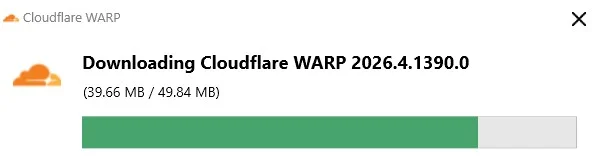
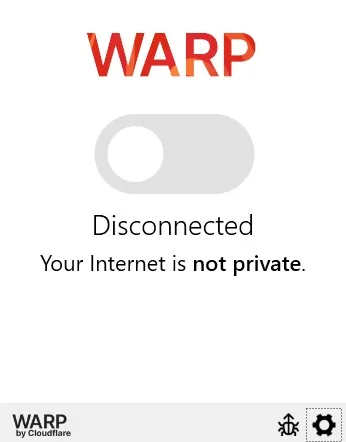
- Mở ứng dụng Cloudflare WARP sau khi cài xong.
- Ở màn hình chính, nếu thấy trạng thái Disconnected, nghĩa là WARP chưa được bật.
- Nhấn vào công tắc để chuyển sang trạng thái kết nối.
- Chờ ứng dụng báo đã kết nối thành công.
- Mở lại trình duyệt và thử truy cập 88Vin.
Tải Cloudflare WARP cho Windows và macOS
Sau khi bật WARP thành công, các bạn nên tắt trình duyệt rồi mở lại để kiểm tra kết nối. Nếu vẫn chưa truy cập được, có thể thử đổi sang mạng khác, xóa cache trình duyệt hoặc khởi động lại máy tính trước khi thử lại.
Nếu dùng Windows và muốn đổi DNS thủ công, các bạn có thể vào phần cài đặt mạng, chọn kết nối đang sử dụng, sau đó đổi DNS IPv4 thành 1.1.1.1 và 1.0.0.1. Với người dùng muốn xem hướng dẫn chi tiết từng bước, có thể tham khảo thêm hướng dẫn đổi DNS 1.1.1.1 thủ công .
Câu hỏi thường gặp về đổi DNS vào 88Vin
Đổi DNS 1.1.1.1 có giúp vào 88Vin không?
Trong nhiều trường hợp, đổi DNS 1.1.1.1 hoặc sử dụng Cloudflare WARP có thể giúp cải thiện khả năng truy cập khi DNS mặc định của nhà mạng phản hồi chậm hoặc gặp lỗi. Tuy nhiên, hiệu quả có thể khác nhau tùy thiết bị, nhà mạng và thời điểm truy cập.
Dùng Cloudflare WARP có an toàn không?
Cloudflare WARP là ứng dụng phổ biến, nhưng người dùng chỉ nên tải từ nguồn chính thức như CH Play, App Store hoặc trang 1.1.1.1 của Cloudflare. Không nên tải file cài đặt từ nguồn không rõ ràng.
Sau khi bật WARP mà vẫn không vào được thì làm gì?
các bạn có thể thử tắt mở lại trình duyệt, xóa cache, đổi sang mạng khác, kiểm tra lại link truy cập hoặc khởi động lại thiết bị trước khi thử lại.
Đổi DNS có làm mất dữ liệu đăng nhập không?
Không. Đổi DNS không làm mất tài khoản, mật khẩu, lịch sử trình duyệt hoặc dữ liệu đăng nhập. Đây chỉ là thay đổi cách thiết bị phân giải tên miền khi truy cập website.
Có cần bật WARP mọi lúc không?
Không bắt buộc. Người dùng chỉ nên bật WARP khi cần cải thiện kết nối hoặc khi mạng hiện tại gặp lỗi truy cập. Khi không cần thiết, có thể tắt để dùng mạng bình thường.
Nên tải 1.1.1.1 WARP ở đâu?
Người dùng nên tải từ CH Play nếu dùng Android, App Store nếu dùng iPhone/iPad, hoặc trang 1.1.1.1 chính thức nếu dùng Windows/macOS.